《我是歌手》作為一檔現象級音樂競技節目,其成功的背后離不開一個專業且多元化的幕后制作團隊。從校園專業教育的角度來看,該團隊的成員大多畢業于與廣播電視節目制作相關的專業,這些專業為節目提供了技術、創意和管理支持。以下是主要涉及的專業領域及其在節目中的作用。
廣播電視編導專業是團隊的核心。這些專業人員負責節目的整體策劃、流程設計和內容把控。在《我是歌手》中,他們構思了歌手競演、觀眾投票等環節,確保節目既有娛樂性又具藝術深度。例如,導演組需要協調歌手選曲、舞臺效果和敘事節奏,這要求他們具備扎實的編導理論和實踐經驗。
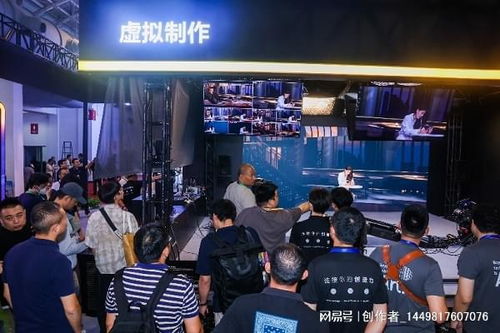
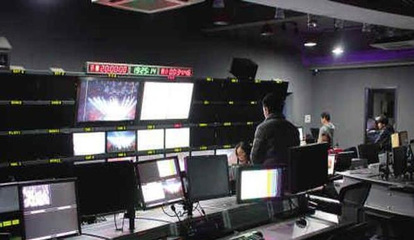
廣播電視工程或相關技術專業的人員是節目制作的基石。他們負責音響、燈光、攝像和后期制作等環節。在《我是歌手》中,高質量的音響效果離不開音頻工程師的精心調試,而多機位拍攝和實時切換則依賴于攝像和導播團隊的專業技能。這些技術人員通常在校期間學習了信號處理、設備操作等課程,能夠應對直播和錄播中的各種挑戰。
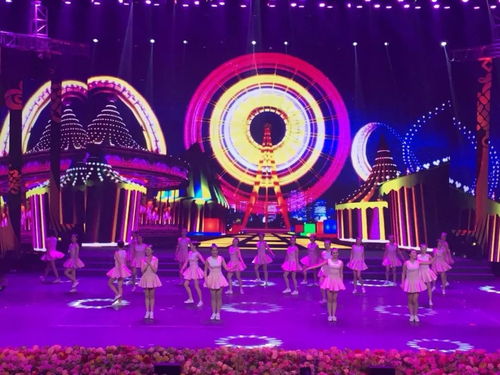
藝術設計類專業,如舞臺美術設計或視覺傳達,也扮演著重要角色。他們負責舞臺布景、服裝造型和視覺包裝,為節目營造出獨特的視覺效果。例如,《我是歌手》的舞臺設計往往結合了現代科技與藝術元素,這需要設計師們具備創新思維和美學素養。
傳媒管理或文化產業管理專業的人員則負責節目運營和團隊協調。他們管理預算、協調資源,并處理與歌手、經紀公司等的合作事宜。在校園中,這些專業培養學生掌握項目管理、市場營銷等知識,確保節目從制作到播出的順利運行。
新媒體與數字媒體專業在現代節目制作中日益重要。隨著《我是歌手》在社交媒體和流媒體平臺的推廣,這些專業人員負責內容分發、互動設計和數據分析,以提升節目的影響力和觀眾參與度。
《我是歌手》的幕后制作團隊是一個跨學科合作的典范,涵蓋了廣播電視節目制作相關的多個專業。從校園教育出發,這些專業不僅為學生提供了實踐技能,還培養了團隊協作和創新能力。對于有志于進入傳媒行業的學生而言,選擇這些專業并積累經驗,將有助于在未來的節目制作中發揮關鍵作用。